





Introduction
PC Performance Boost Tips : क्या आपका कंप्यूटर भी बार-बार हैंग हो रहा है या फिर किसी साधारण से ऐप को खोलने में मिनटों का समय ले रहा है? जब काम का प्रेशर ज्यादा हो और PC घोंघे की रफ्तार से चलने लगे, तो गुस्सा और फ्रस्ट्रेशन होना लाजमी है। लेकिन अच्छी बात यह है कि आपको तुरंत नया कंप्यूटर खरीदने या Computer Mechanic के पास जाने की बिल्कुल जरूरत नहीं है।
अक्सर कुछ छोटी-छोटी सेटिंग्स और सिस्टम में जमा गैर जरूरी फ़ाइल्स ही आपके पीसी की असली Speed को रोक कर रखती हैं। आज इस ब्लॉग में हम आपको बताने वाले हैं कि कैसे आप इन 10 Powerful Tips से PC Performance Boost कर सकते हैं—वो भी बिना एक भी रुपया खर्च किए। चाहे आप गेमिंग करते हों, ऑफिस का काम संभालते हों या स्टूडेंट हों, ये आसान और असरदार ट्रिक्स आपके Slow पड़े सिस्टम को एक बार फिर से रॉकेट जैसी स्पीड दे देंगे।
तो चलिए, बिना किसी देरी के शुरू करते हैं और आपका PC Performance Boost करते हैं।
1. Temporary Files को साफ़ करें
समय के साथ सिस्टम में ढेरों गैर जरूरी फ़ाइल्स जमा हो जाती हैं, जो कंप्यूटर को धीमा कर देती हैं।
- Win + R दबाएं, फिर %temp% टाइप करके Enter दबाएं और सामने आने वाली सभी फ़ाइल्स डिलीट कर दें।
2. Prefetch Data को साफ़ करें
- Win + R दबाएं, फिर prefetch टाइप करके Enter दबाएं और सामने आने वाली सभी फ़ाइल्स डिलीट कर दें।
- Pro Tip : Windows स्वयं Prefetch डेटा को मैनेज करता है। Prefetch फ़ाइल्स हटा देने से विंडोज़ को फिर से वे फ़ाइलें बनानी पड़ती हैं, जिससे अगली बार वो ऐप खुलने में कुछ सेकंड्स ज़्यादा लग सकते हैं।
3. Startup Apps को बंद करें
जब आप कंप्यूटर ऑन करते हैं, तो कई प्रोग्राम्स अपने-आप बैकग्राउंड में चालू हो जाते हैं और RAM की जगह घेरते हैं।
- Win + R दबाएं, फिर taskmgr टाइप करके Enter दबाएं।
- अब Startup Apps टैब पर जाएं।
- जिन ऐप्स की आपको ज्यादातर ज़रूरत नहीं पड़ती PC Performance Boost करने के लिए उनके Status को Disable कर दें।
- Pro Tip : स्टार्टअप ऐप्स बंद करने से बूट टाइम (Boot time) और RAM मैनेजमेंट में काफ़ी सुधार होता है।
4. Disk Cleanup का इस्तेमाल करें
विंडोज़ का यह इन-बिल्ट टूल आपकी हार्ड ड्राइव की जगह खाली करने में मदद करता है।
- Win + R दबाएं, फिर cleanmgr टाइप करके Enter दबाएं।
- अब अपनी मुख्य ड्राइव (C: Drive) चुनें।
- Files to Delete में सभी Option को Tick करें और डेटा Clean करें।
5. Visual Effects को Optimized करें
अगर आपका कंप्यूटर थोड़ा पुराना है, तो Fancy एनिमेशन को बंद करने से PC Performance Boost होता है।
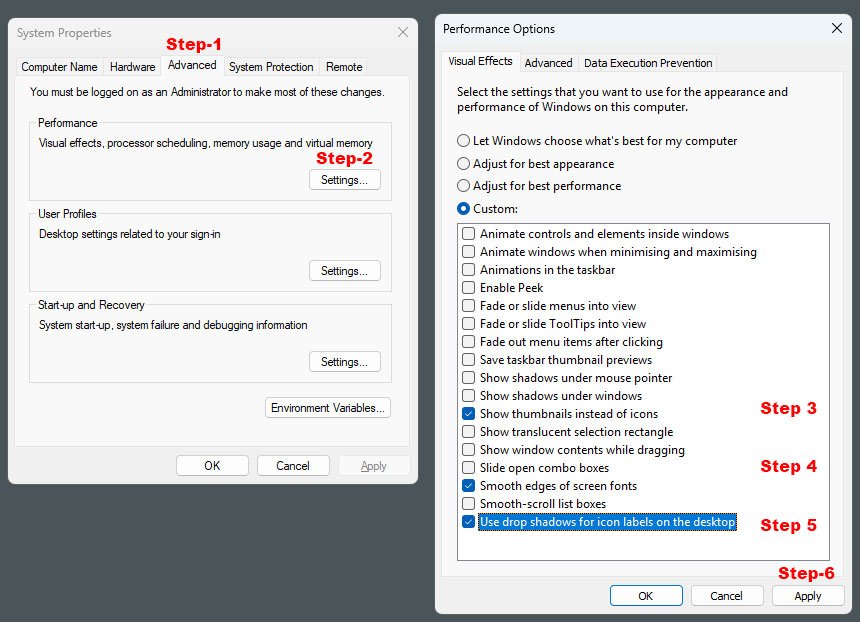
- Win + R दबाएं और sysdm.cpl टाइप करें।
- Advanced टैब में जाएं और Performance सेक्शन में Settings पर क्लिक करें।
- “Adjust for best performance” चुनें।
- नीचे दिए गए Option अनुसार 3 Option Select करें।
- अब Apply बटन पर क्लिक करें।
- Pro Tip : पुराने/कम RAM वाले सिस्टम के लिए यह बेहतरीन टिप है।
6. Defragment and Optimize Drives ( For Advance User )
- Win + R दबाएं और dfrgui टाइप करें।
- Drive को Select करके Optimize चुनें।
- Pro Tip :यदि आपके कंप्यूटर में SSD लगी है तो Defragment करने की सलाह नहीं दी जाती क्योंकि SSD Flash Memory पर काम करती है और Defrag हानिकारक हो सकता है।
7. Uninstall Program ( For Advance Users )
- Win + R दबाएं और appwiz.cpl टाइप करें।
- उन Softwares को Uninstall करें जिन्हें आप उपयोग नहीं करते।
8. Turn OFF Optional Windows Features ( For Advance Users )
- Win + R दबाएं और optionalfeatures टाइप करें।
- Windows के वो Features को Untick करें जिन्हें आप उपयोग नहीं करते।
9. Desktop और Recycle Bin को खाली रखें
- Win + R दबाएं और shell:Desktop टाइप करें। अनावश्यक फाइल Delete करें।
- Win + R दबाएं और shell:RecycleBinFolder टाइप करें। अनावश्यक फाइल Delete करें।
- Recycle Bin को समय-समय पर खाली करते रहें, वरना यह C: Drive की जगह घेरे रखता है।
- Desktop को भरकर न रखें क्योंकि यह C: Drive का भाग होने के कारण कंप्यूटर को Slow करता है।
10. Downloads और Heavy Folders को D या E Drive में शिफ्ट करें
- Win + R दबाएं और downloads टाइप करें। अनावश्यक फाइल Delete करें।
- Default रूप से आपकी सभी डाउनलोड की गई फ़ाइलें C: Drive के Downloads फोल्डर में जाती हैं।
- सुझाव: बड़ी फ़ाइलों (जैसे फ़िल्में, बड़े सॉफ्टवेयर/गेम्स) को Downloads से हटाकर D: या E: Drive में स्टोर करें।
- Pro Tip : Multi Tasking की वजह से जब RAM भर जाती है, तो विंडोज़ C: Drive की जगह का इस्तेमाल करती है। इसलिए C Drive में हमेशा कम से कम 20% जगह खाली रखनी चाहिए।
निष्कर्ष
कंप्यूटर की धीमी स्पीड हमेशा नया कंप्यूटर खरीदने का संकेत नहीं होती। कई बार कुछ आसान बदलावों और सही रखरखाव से PC Performance Boost किया जा सकता है। अनावश्यक Programs को हटाना, Startup Apps को नियंत्रित करना, Storage को साफ रखना, Windows को अपडेट करना और नियमित रूप से Malware की जांच करना जैसे उपाय आपके PC Performance Boost कर सकते हैं। इसके अलावा, यदि आपका PC काफी पुराना है, तो RAM बढ़ाना या HDD की जगह SSD लगाना PC Performance Boost करने के सबसे प्रभावी तरीकों में से एक है।
इन आसान Tips को अपनाकर आप अपने कंप्यूटर की Speed, Performance और Productivity को बेहतर बना सकते हैं और बिना ज्यादा खर्च किए अपने PC को पहले से अधिक तेज और Smooth बना सकते हैं।
Shortcut Command List
आपकी सुविधा के लिए इस blog के सारे Shortcut Command की सूची निम्नानुसार है।
| क्र.सं. | Win + R कमांड | कार्य | विवरण |
|---|---|---|---|
| 1 | %temp% | Temporary Files साफ़ करें | टेम्परेरी फ़ाइल्स को डिलीट करने के लिए। |
| 2 | prefetch | Prefetch Data साफ़ करें | ऐप लोडिंग डेटा और फ़ाइल्स को साफ़ करने के लिए। |
| 3 | taskmgr | Startup Apps बंद करें | टास्क मैनेजर खोलकर Startup टैब से अनावश्यक ऐप्स Disable करने के लिए। |
| 4 | cleanmgr | Disk Cleanup का इस्तेमाल करें | मुख्य ड्राइव (C: Drive) की फालतू फ़ाइल्स डिलीट करने के लिए। |
| 5 | sysdm.cpl | Visual Effects को Optimize करें | Adjust for best performance चुनकर फ़ैंसी एनिमेंशन्स बंद करने के लिए। |
| 6 | dfrgui | Defragment & Optimize Drives | SSD के लिए Optimize और HDD के लिए Defragment करने के लिए। |
| 7 | appwiz.cpl | Uninstall Program | अनचाहे और अप्रयुक्त सॉफ्टवेयर को अनइंस्टॉल करने के लिए। |
| 8 | optionalfeatures | Turn OFF Optional Windows Features | विंडोज़ के बिना काम के अतिरिक्त फीचर्स बंद करने के लिए। |
| 9 | shell:Desktop | Desktop खाली रखें | डेस्कटॉप से गैर-ज़रूरी फ़ाइलें डिलीट करने के लिए। |
| 10 | shell:RecycleBinFolder | Recycle Bin खाली रखें | रीसायकल बिन से गैर-ज़रूरी फ़ाइलें डिलीट करने के लिए। |
| 11 | downloads | Downloads और Heavy Folders शिफ्ट करें | Downloads से भारी फ़ाइलों (मूवी/गेम्स) को D: या E: ड्राइव में भेजने के लिए। |